


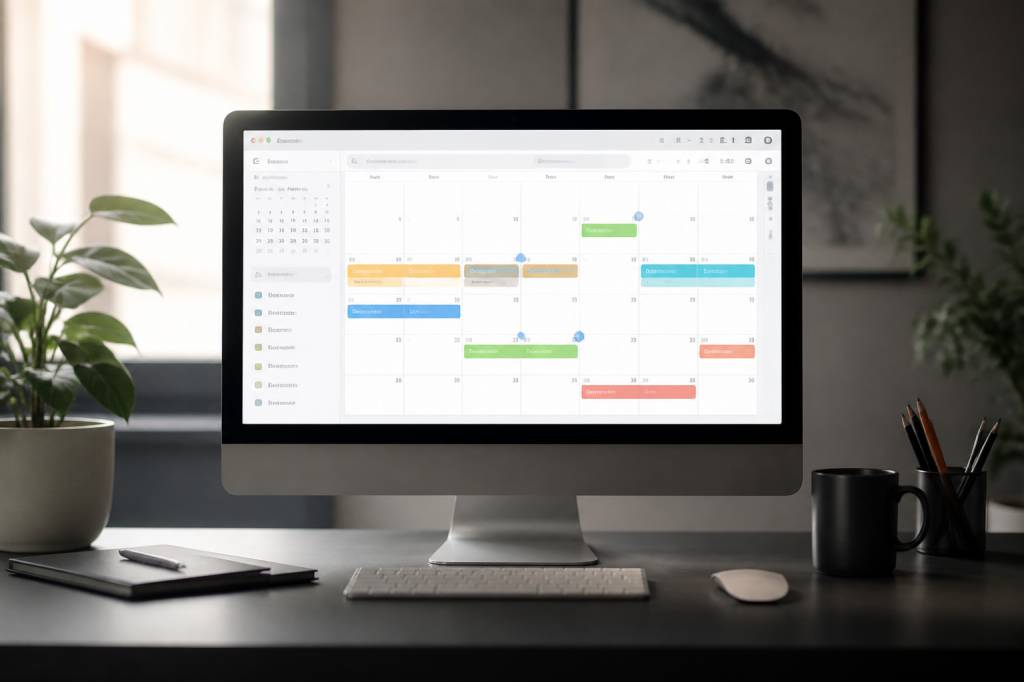
Vous voulez afficher un calendrier Google sur votre site web sans transformer votre page en chantier technique ? Bonne nouvelle : c’est beaucoup plus simple qu’on l’imagine. Et, comme souvent dans le digital, le vrai sujet n’est pas seulement comment l’intégrer, mais pourquoi le faire intelligemment.
Un widget calendar Google peut servir à montrer vos disponibilités, vos événements, vos ateliers, vos réservations ou le planning d’une équipe. Pour un site vitrine, une association, un coach, un espace de coworking ou même une petite entreprise, c’est un outil pratique, rassurant et très vite indispensable. À condition, évidemment, de ne pas le coller n’importe comment au milieu d’une page déjà chargée comme un serveur un lundi matin.
Pourquoi intégrer un calendrier Google sur son site web ?
Le premier avantage est évident : vous centralisez l’information. Si votre calendrier est déjà géré dans Google Calendar, inutile de ressaisir les événements ailleurs. Vous mettez à jour une seule fois, et votre site affiche automatiquement la version la plus récente.
Pour vos visiteurs, le bénéfice est immédiat :
Autrement dit, un calendrier bien intégré améliore à la fois l’expérience utilisateur et la crédibilité de votre site. Et sur le web, la crédibilité, c’est un peu le nerf de la guerre. Un site peut être très joli, mais s’il donne l’impression d’être mis à jour une fois par pleine lune, l’effet est vite refroidi.
Ce qu’il faut savoir avant d’ajouter un widget calendar Google
Avant de copier un code d’intégration, il vaut mieux vérifier quelques points. Google Calendar permet d’afficher un calendrier public sur un site, mais pas un calendrier privé. C’est logique : vous n’avez probablement pas envie de publier les rendez-vous médicaux de votre agenda personnel sur votre page d’accueil.
Voici les éléments à garder en tête :
Ce dernier point mérite une attention particulière. Un widget externe est pratique, mais il ajoute une dépendance à un service tiers. En clair : si Google fonctionne, tout va bien ; si le service est ralenti ou si votre page est déjà très lourde, l’affichage peut être moins fluide. Ce n’est pas dramatique, mais c’est à prendre en compte si vous cherchez une performance maximale.
Comment obtenir le code d’intégration Google Calendar
La méthode classique commence directement dans Google Calendar. Vous sélectionnez le calendrier concerné, puis vous allez dans ses paramètres. L’option d’intégration vous fournit un code HTML prêt à être inséré dans votre site.
Les grandes étapes sont les suivantes :
Google génère en général une balise iframe. Vous n’avez pas besoin d’être développeur pour l’utiliser. Il suffit de copier-coller le code dans la zone HTML de votre page WordPress, dans un bloc “HTML personnalisé”, par exemple.
Petit conseil d’Arnaud : avant de publier, testez toujours le rendu sur ordinateur et sur mobile. Un calendrier superbe sur grand écran peut devenir un monstre horizontal sur smartphone. Et là, votre visiteur se retrouve à pincer, zoomer et soupirer. Pas idéal.
Intégrer le widget calendar Google dans WordPress
Si votre site tourne sous WordPress, vous avez plusieurs façons d’ajouter le widget. La plus simple consiste à utiliser un bloc HTML personnalisé dans l’éditeur Gutenberg.
Voici la logique :
Sur certains thèmes, vous pouvez aussi l’intégrer dans un widget de barre latérale ou dans un pied de page, si vous souhaitez qu’il soit visible sur plusieurs pages. C’est une bonne option pour une page “Contact”, “Réservation” ou “Agenda”.
Si vous utilisez un constructeur de pages comme Elementor, Divi ou Bricks, l’intégration est tout aussi simple : il suffit d’ajouter un module HTML ou code, puis de coller l’iframe. Les outils varient, la logique reste la même.
Gardez cependant un œil sur l’espace disponible. Un calendrier intégré peut prendre de la place. Sur un site bien pensé, il doit aider à l’action, pas distraire. Un widget trop imposant au-dessus de la ligne de flottaison peut faire reculer l’appel à l’action principal. Et ce serait dommage si votre objectif est la prise de rendez-vous ou l’inscription à un événement.
Personnaliser l’affichage pour garder un site cohérent
Un widget Google Calendar brut peut faire un peu “outil interne exporté tel quel”. Ce n’est pas forcément laid, mais ce n’est pas toujours harmonieux. L’idée est donc de l’adapter au design de votre site autant que possible.
Google propose quelques options de personnalisation dans le code d’intégration :
Si votre site est orienté conversion, l’affichage “agenda” peut être plus lisible qu’une vue mensuelle trop dense. À l’inverse, pour annoncer plusieurs événements d’un coup, la vue mensuelle fonctionne bien. Tout dépend de l’usage. Un restaurant ne gérera pas son calendrier comme un consultant en télétravail, et heureusement.
La cohérence visuelle compte beaucoup. Si votre site utilise une palette sobre et moderne, évitez un widget qui jure avec le reste. Le calendrier doit sembler faire partie de l’ensemble, pas débarquer comme une fenêtre d’un autre univers.
Les bonnes pratiques pour une intégration propre et efficace
Ajouter un calendrier, c’est facile. L’intégrer intelligemment, c’est mieux. Quelques bonnes pratiques peuvent faire une vraie différence.
Premièrement, pensez à l’objectif du visiteur. Cherche-t-il une date précise, une disponibilité, ou un événement à venir ? En fonction de cela, choisissez l’emplacement et la vue la plus utile.
Deuxièmement, accompagnez le widget avec du texte clair. Un calendrier seul peut être pratique, mais une courte phrase explicative améliore la compréhension.
Exemple :
“Retrouvez ci-dessous les prochains créneaux disponibles et les événements à venir. Pour toute demande spécifique, contactez-nous via le formulaire.”
Simple, direct, efficace. Le lecteur sait immédiatement ce qu’il regarde et ce qu’il doit faire ensuite.
Troisièmement, limitez les distractions. Si votre calendrier est là pour favoriser la réservation, ne l’entourez pas d’une forêt de bannières, pop-ups et encarts. Le pauvre visiteur n’est pas censé mener une expédition archéologique pour trouver un créneau.
Quatrièmement, vérifiez le chargement sur mobile. L’iframe peut parfois être moins lisible sur petit écran. Vous pouvez ajuster la hauteur ou envisager un lien complémentaire vers la version Google Calendar en ligne pour ceux qui souhaitent ouvrir le calendrier directement.
Performance, SEO et expérience utilisateur : le trio à ne pas négliger
Dans l’univers du web, tout est une question d’équilibre. Un calendrier intégré est utile, mais il ne doit pas ralentir le site. Les iframes ajoutent du contenu externe, donc du poids et parfois un peu de latence.
Quelques précautions simples peuvent aider :
Du point de vue SEO, un widget externe n’apporte pas directement de contenu indexable. En revanche, il peut améliorer l’engagement et réduire les frictions, ce qui est bon pour les conversions. Un site plus clair, plus pratique et plus crédible retient mieux l’attention. Et souvent, c’est là que se joue la différence.
Si vous voulez aller plus loin, vous pouvez compléter le calendrier par des contenus textuels optimisés : une page d’événements, une FAQ sur la réservation, ou une section dédiée aux prochaines disponibilités. Le calendrier devient alors un outil visuel, tandis que le texte fait le travail de contexte et de référencement.
Quand utiliser une alternative à Google Calendar
Google Calendar est pratique, mais ce n’est pas toujours la meilleure solution selon votre projet. Si vous avez besoin d’un système de réservation avancé, avec paiement, notifications, formulaires personnalisés ou synchronisation complexe, un plugin ou un logiciel dédié peut être plus adapté.
Par exemple :
Le bon choix dépend donc de l’usage. Google Calendar est excellent pour afficher des informations déjà centralisées, mais moins adapté si vous cherchez une vraie logique de réservation ou de gestion avancée.
Cas concrets d’utilisation sur un site web
Pour un coach ou un consultant, le calendrier peut afficher les créneaux de disponibilité et rassurer les prospects. Pour une association, il sert à publier les réunions, ateliers ou événements publics. Pour un espace de coworking, il permet d’annoncer les salles réservables ou les animations du mois.
Dans un contexte de formation, il devient presque indispensable pour afficher les prochaines sessions. Dans le commerce local, il peut servir à communiquer des horaires spéciaux, des fermetures exceptionnelles ou des rendez-vous. Bref, le widget calendar Google n’est pas réservé aux geeks de l’agenda. Il peut vraiment simplifier la vie de beaucoup de structures.
Et c’est là sa force : il ne demande pas de réinventer la roue. Il connecte simplement un outil que vous utilisez déjà à un site qui a besoin d’informer vite et bien.
Les erreurs fréquentes à éviter
Certains pièges reviennent souvent. Rien de dramatique, mais autant les éviter dès le départ.
Le plus courant reste sans doute le manque d’adaptation au contenu de la page. Un calendrier ne doit pas être un élément isolé. Il doit servir une intention claire : informer, orienter, faire réserver ou faire revenir.
En gardant cela en tête, vous évitez l’effet “objet posé là parce qu’il fallait bien mettre quelque chose”. Et sur le web, chaque élément doit avoir une raison d’exister.
Un outil simple, mais redoutablement utile
Le widget calendar Google est une solution rapide et efficace pour afficher des événements ou des disponibilités sur un site web. Il demande peu de configuration, se met à jour automatiquement et peut s’intégrer facilement à WordPress ou à d’autres CMS.
Le vrai enjeu n’est pas technique, mais stratégique : choisir le bon emplacement, la bonne vue et le bon niveau de personnalisation. Un calendrier bien pensé fluidifie le parcours utilisateur, renforce la confiance et donne à votre site une image plus vivante.
Comme souvent dans le digital, la simplicité est votre meilleure alliée. Une intégration propre, une mise en page claire et un objectif précis feront largement plus d’effet qu’un widget posé sans réflexion. Et si votre agenda devient enfin lisible sans crise de nerfs, vous pourrez presque considérer cela comme un petit miracle du web moderne.